Contenu

Prérequis
Vous devez contacter Monext, pour activer votre abonnement en fullservice : Contactez le support Monext Online.
Installation du plugin Shopify de Monext en mode Inshop
Consulter l'app store de Shopify : https://apps.shopify.com/monext-payment-cards-inshop
L'installation est réalisé à partir de la console Shopify de votre boutique, sélectionner le menu Paramètres.
1. Sélectionner le menu (volet de gauche) : Moyens de paiement
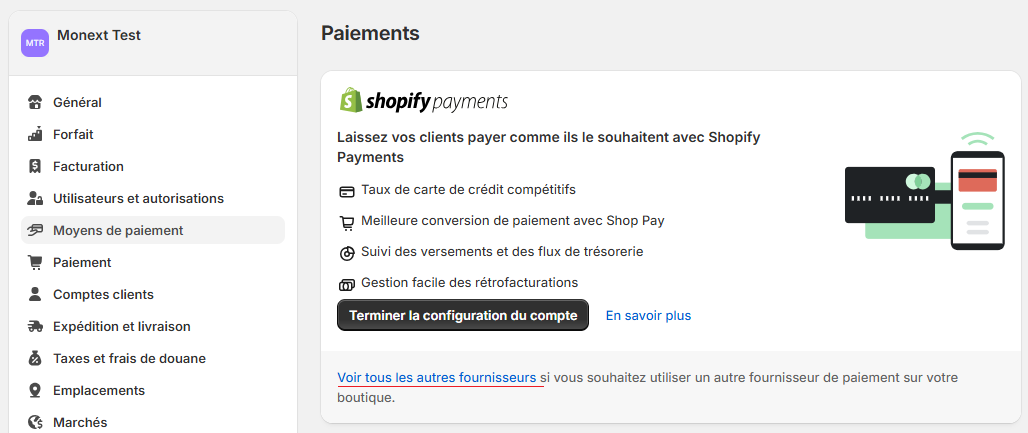
2. Vous devez copier l'url de votre boutique sur l'adresse récupérée du support Monext.
Contactez le support Monext Online.
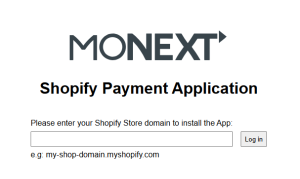
3. Vous êtes redirigé sur la page de configuration :
- Indiquer un nom unique du commerçant comme référence avec Shopify : Monext Merchant ID (external_handle).
- Indiquer les moyens de paiement utilisés : Payment Methods ID / Contrat_Number.
- Indiquer votre Monext API KEY : contenant l'ID Merchant et la clef d'API en base 64 sans Basic ni espace.

- Mode avancé 3DS (cas spécifique sur autorisation de votre acquéreur).
- Puis Sauvegarder.
Vous pouvez revenir sur cet écran dans le menu Plus d'actions > Gérer
- Indiquer un nom unique du commerçant comme référence avec Shopify : Monext Merchant ID (external_handle).

5. Le mode de paiement inshop s'affiche dans le menu Paiements
- Vous pouvez activer/désativer les logos.


4. Dans le menu Paiement, vous pouvez configurer le type de paiement Méthode de saisie de paiement :
- Automatiquement lorsque la commande est entièrement traitée.

Installation du plugin Shopify de Monext en mode redirection
Consulter l'app store de Shopify : apps.shopify.com/monext-paymentL'installation est réalisé à partir de la console Shopify de votre boutique, sélectionner le menu Paramètres.
1. Sélectionner le menu (volet de gauche) : Moyens de paiement
2. Vous devez copier l'url de votre boutique sur l'adresse récupérée du support Monext.
Contactez le support Monext Online.
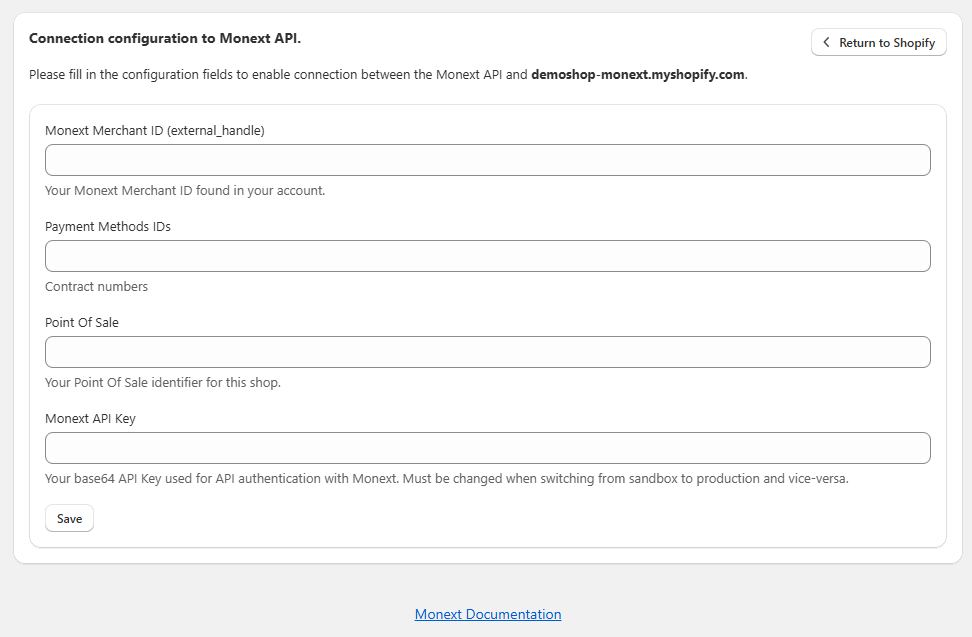
3. Vous êtes redirigé sur la page de configuration :
- Indiquer un nom unique du commerçant comme référence avec Shopify : Monext Merchant ID (external_handle).
- Indiquer les moyens de paiement utilisés : Payment Methods ID / Contrat_Number
En mode redirection, si le champ est vide alors la fonction SmartDisplay affichera les moyens de paiement. - Indiquer la référence Monext de votre point de vente.
- Indiquer votre Monext API KEY : contenant l'ID Merchant et la clef d'API en base 64 sans Basic ni espace.
- Puis Sauvegarder.
- Vous pouvez revenir sur cet écran dans le menu Plus d'actions > Gérer
- Indiquer un nom unique du commerçant comme référence avec Shopify : Monext Merchant ID (external_handle).
4. Le mode de paiement Inshop s'affiche dans le menu Paiements
- Vous pouvez activer/désativer les logos.

5. Dans le menu Paiement, vous pouvez configurer le type de paiement Méthode de saisie de paiement :
- Automatiquement lorsque la commande est entièrement traitée.
Vérifier que les moyens de paiement proposent le même type de méthode de saisie de paiement configuré dans votre boutique Shopify : Paiement à l'expédition et/ou Paiement à la commande.
Pages associées